參加 MLH 活動怎麼領 Cursor Pro:交給 AI 或自己操作
報名 MLH 活動後,透過 DevRelay 請 AI 領取 Cursor Pro 兌換碼,或使用 MLH 寄來的代碼。附實機畫面與兌換步驟。
文章目錄
Cursor 是可以請 AI 協助寫程式、修改程式的編輯器;Pro 是它的付費方案。MLH(Major League Hacking)則是舉辦開發者活動的組織。它的 Global Hack Week 有線上課程和練習挑戰,新手也能參加。
這篇以 Global Hack Week: Hacktoberfest 的 Cursor Pro 優惠為例。活動時間是 2026 年 10 月 9 日至 15 日,採美東時間。
先報名活動,確認用的是同一個帳號
打開 Global Hack Week: Hacktoberfest 活動頁,登入 MLH 並依頁面完成報名。沒有帳號的話,先跟著頁面的指示註冊。
後續查贊助、領碼,都使用報名活動的 MLH 帳號。下圖的 You are checked in! 表示已報到。
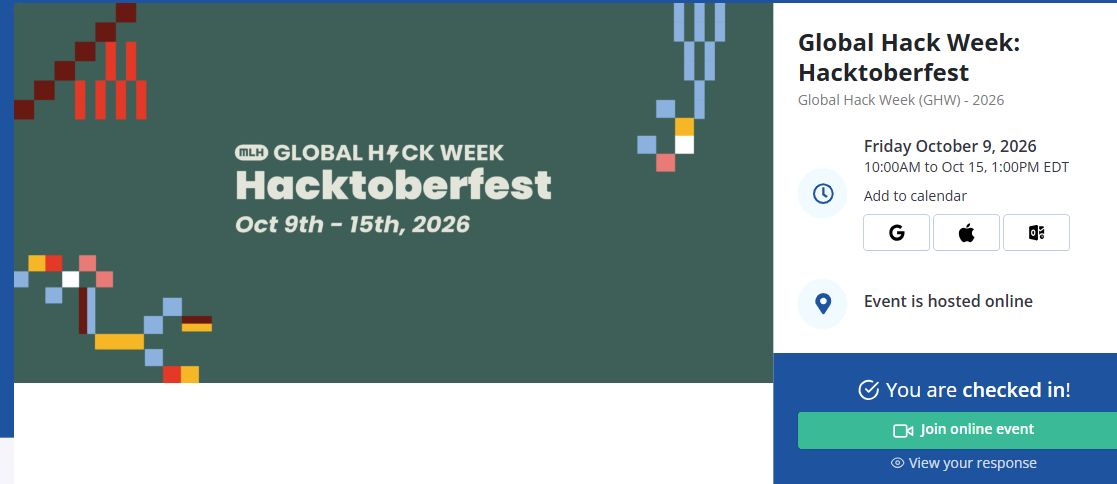
MLH 活動頁,右側顯示已報到。截圖日期:2026 年 10 月 11 日。
必備條件:驗證手機,綁定註冊滿 30 天的 GitHub 帳號
領取前,MLH 帳號必須完成手機驗證,並綁定註冊滿 30 天的 GitHub 帳號。兩項缺一不可,少一項都不能領。
手機驗證在 MLH 帳號設定的 Phone 區塊。新增手機號碼,再輸入收到的驗證碼,完成驗證。

Phone 區塊的手機設定畫面,號碼已遮蔽。
GitHub 連結在 MLH 個人頁的 Social Media Connections 區塊。點 Add new,選 GitHub,登入並同意授權,就能把兩個帳號連起來。
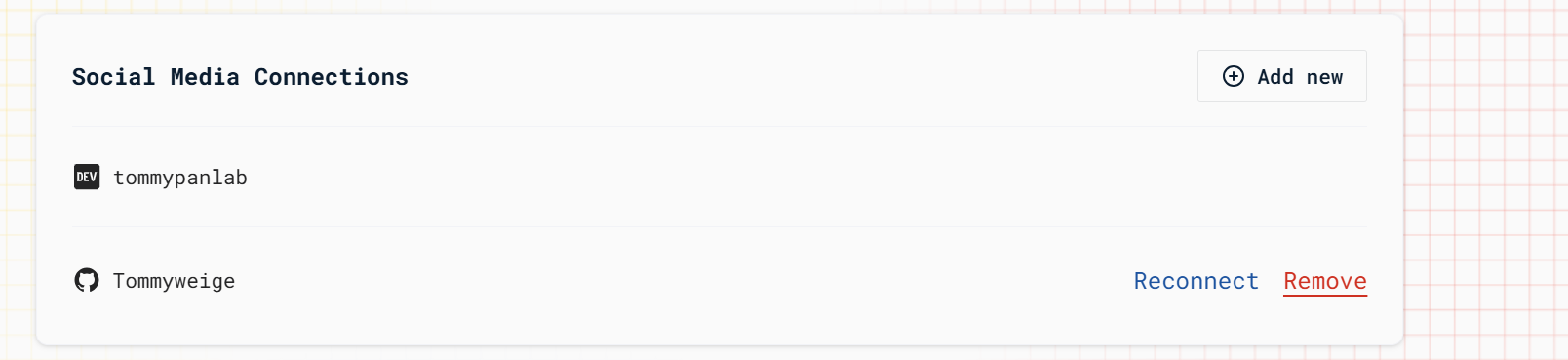
連結完成後,GitHub 圖示旁會顯示你的帳號名稱。
綁定的 GitHub 帳號必須註冊滿 30 天。 請使用平常在用的帳號;剛註冊的新帳號,即使已完成綁定,也不能領取。
方式一:用 DevRelay,交給 AI Agent 領
透過 DevRelay,AI Agent 可以查詢你的 MLH 活動和贊助,並替你申請兌換碼。
先把 DevRelay 接到你的 AI 工具。 打開 DevRelay 官網,依自己的作業系統選擇安裝說明,完成後重新開啟 AI 工具。已經安裝過的話,可以直接往下做。
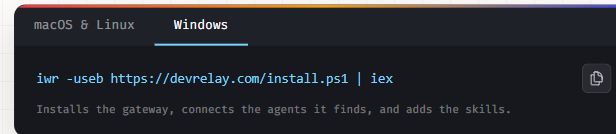
DevRelay 官網的安裝入口。Windows 使用者選 Windows 分頁。截圖日期:2026 年 10 月 11 日。
接好後,告訴 AI「請使用 DevRelay」,再貼上:
Find my registered MLH events and list all available sponsor offers, especially Cursor Pro promo codes. Do not claim anything without my confirmation.
跳出登入頁時,先完成授權
第一次連接 MLH 時,AI 會請你到瀏覽器登入,並授權 DevRelay 存取 MLH 帳號。看過授權內容、同意後,再回到聊天室。
如果瀏覽器沒有自動打開,就點 AI 提供的授權連結,完成登入後回到聊天室。
看清楚優惠,再說「幫我領」
AI 列出 Cursor Pro Promo Codes 後,回覆:
幫我領這項 Cursor Pro 優惠。
如果它回報缺少手機驗證或 GitHub 連結,就到上一節的頁面補齊,再回覆:
我已完成手機驗證和 GitHub 連結,請再試一次。
成功後,AI 會給你兌換碼和專屬連結。兌換碼請妥善保存,不要公開。
方式二:依 MLH 活動說明,自己取得代碼
不使用 AI 的話,可以從 這場活動的 Challenges 頁找到 Sign up for a Cursor Pro Account,也可以直接開啟 Cursor Pro 挑戰說明。
手動方式使用 MLH 團隊寄來的 promo code,也就是兌換碼。
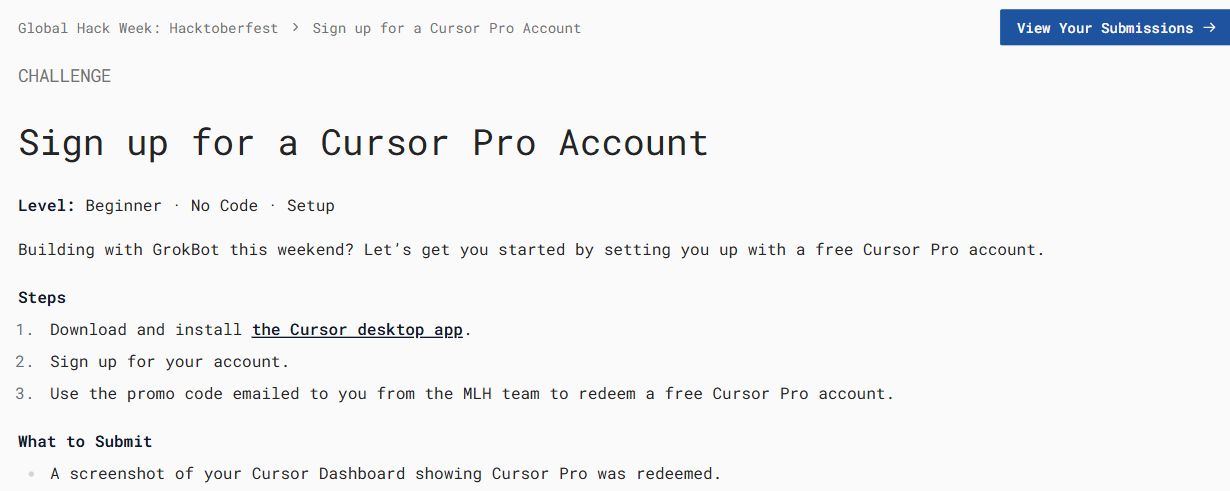
MLH 的 Cursor Pro 挑戰說明,第三步介紹如何使用寄來的代碼。截圖日期:2026 年 10 月 11 日。
- 用報名活動的 MLH 帳號登入,確認活動已報名。
- 檢查該帳號的收信信箱和垃圾郵件,找 MLH 寄來的優惠通知。
- 若已領到代碼,也可以到 My Promo Codes查看。
- 信箱和帳號頁都沒有代碼時,向活動主辦方詢問寄送進度。
領到後,到哪裡找 code?
打開 MLH 的 My Promo Codes,就能查看已領取的優惠。下面是這次帳號裡的實際畫面,代碼和帶有代碼的兌換網址都已打馬賽克。
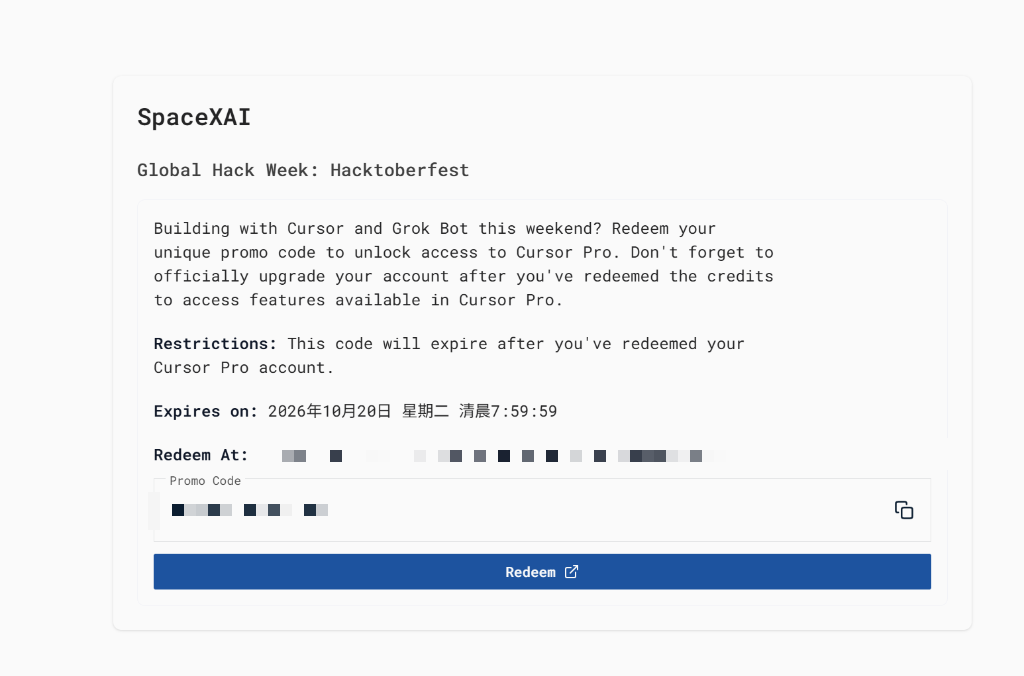
My Promo Codes 裡的 Cursor Pro 優惠,列在 SpaceXAI 名下。
Promo Code 是你的兌換碼,點右邊的圖示可以複製;點 Redeem 就會打開專屬兌換頁。
Expires on 是代碼的到期時間。圖中的代碼顯示在 2026 年 10 月 20 日清晨 7:59:59 到期,領到後就可以接著去兌換。
到 Cursor 兌換,確認 Pro 已啟用
在 MLH 點 Redeem,或使用 AI 給你的專屬兌換連結,登入你要使用優惠的 Cursor 帳號,再依畫面完成兌換。
兌換額度後,打開 Cursor 的 Billing & Invoices 頁(帳單與發票),把方案升級到 Pro。已顯示 Pro 的帳號,確認優惠已套用即可。

Cursor 帳單頁,方案已顯示 Pro,右側可用 Adjust plan 調整方案。截圖日期:2026 年 10 月 11 日。
Pro 的標準月費是 20 美元。升級時,確認結帳頁已套用優惠,並查看應付金額和續訂日期。帳單頁的 Your subscription will auto renew on 後面,就是下次自動續訂的日期。