如何使用N8N來建立一個自動化部落格訂閲系統
教你如何利用N8N來建立一個個人化的自動化訂閲管理系統,并且處理郵件發送以及處理使用者如何加入訂閲的全自動化流程,重點是從頭到尾完全免費!!!
文章目錄
如果你也要做一個電子報系統在 Huggingface Spaces 上了話,可能會遇到以下問題,可以參考這篇文章
N8N是什麽
n8n 是一個開源的自動化工作流程平台,讓用戶可以透過圖形化介面(拖拉節點)來串接和自動化各種工具、平台與服務,無需寫程式也能輕鬆建立自動化流程(雖然我的這個要寫不少JS跟SQL就對了)。
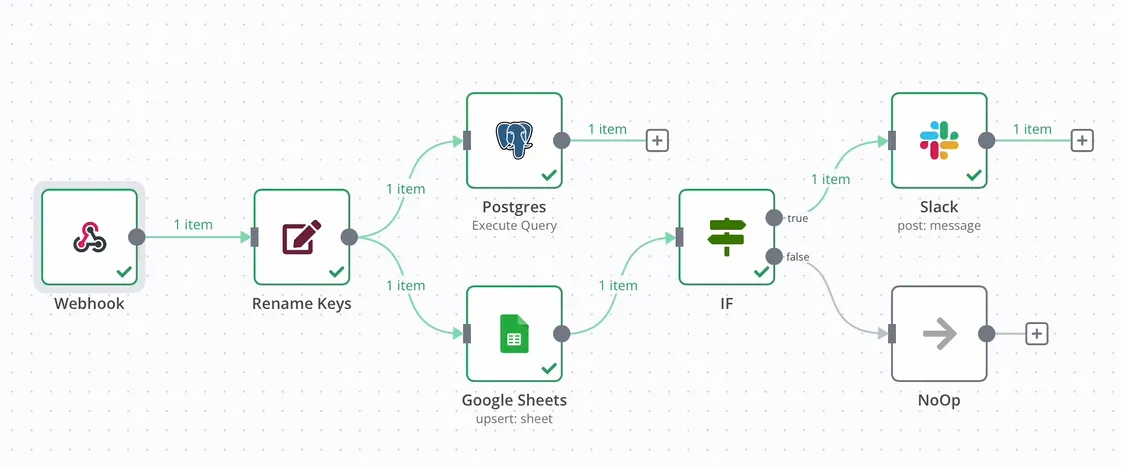
像是下面的圖片,有許多的節點跟綫條連接,這樣做的好處就是可讀性高,以及維護容易。
主要特點
- 開源免費:n8n 完全開源,任何人都可以免費下載、使用、修改,並根據需求自行部署在本地或雲端。
- 視覺化操作:只需拖拉節點、設定參數,就能設計複雜的自動化工作流,適合沒有程式基礎的使用者。
- 高度彈性與擴充性:支援自訂節點、腳本(如 JavaScript),也能安裝社群第三方擴充,適合開發者進行進階自動化。
- 豐富的整合能力:內建超過200~400種第三方應用整合(如 Google Apps、Slack、Trello、GitHub、AWS、Notion、LINE、Shopify 等),可滿足各式自動化需求。
- 自我託管:用戶可選擇將 n8n 部署在自己的伺服器,完全掌控資料安全與隱私
爲什麽需要N8N?
先想清楚:什麼事值得自動化?
- 重複性高:每天、每週都要做的瑣事。
- 很花時間:不是難,但就是煩、耗時。
- 流程固定:步驟一樣、邏輯清楚。 訂閲系統就符合以上所有需求
如何開始使用n8n
你可以使用:
- https://n8n.io/:官方的托管伺服器
- 本地端伺服器
- 其他部署平臺:本次使用hugging face 的spaces來建立。
這邊給你們一個建立hugging face的youtube影片當作參考,作者講的非常簡單明瞭,推薦!
這個方式比較適合個人專案或者是個人網站,如果需要大量使用的話就不太適合
爲什麽要自己建立一個n8n的訂閲管理系統?網路上不是有現成的?
在我開始要做這個訂閲系統管理的時候,其實遇到的問題並不是技術問題,而是有太多現成的服務,限制太多了! 像是我一開始要使用
- EmailJS
雖然他有直接提供模板,并且也有免費專案,但是他給的request數量有夠少
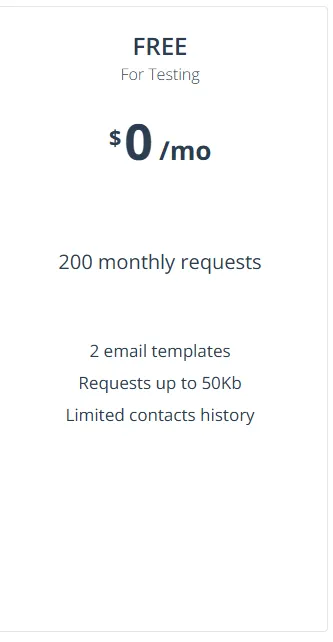
只有 200 per month!! 也就是一天發個 6 封信就沒了。
又或者是
- Mailgun 試用期短的可憐,所以我思來想去(其實就是窮),想到之前在github很早就starred,但是一直沒有真的去動手的 N8N 。
如何建立屬於自己的訂閲系統
先看這張圖
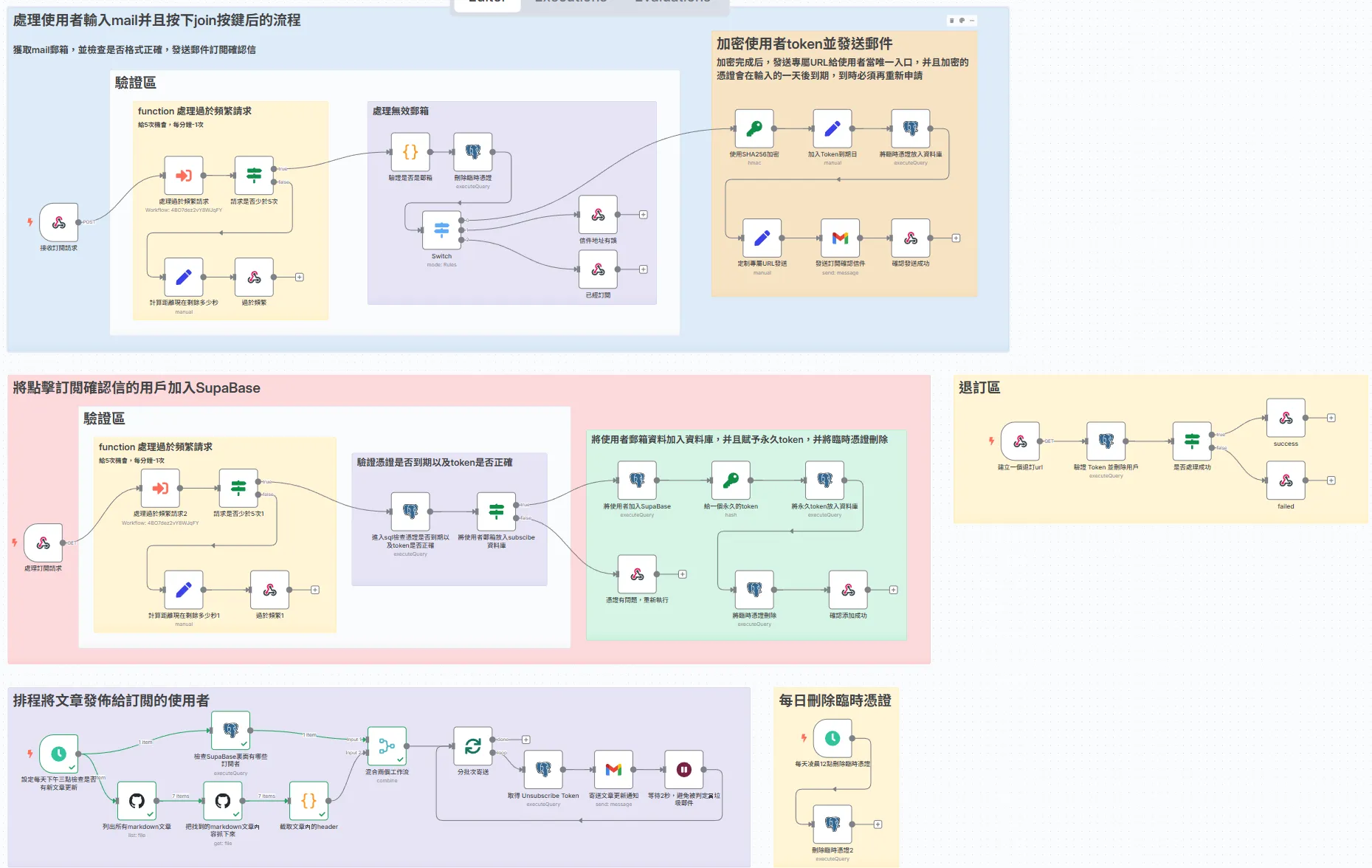
處理使用者輸入mail並按下join後的流程
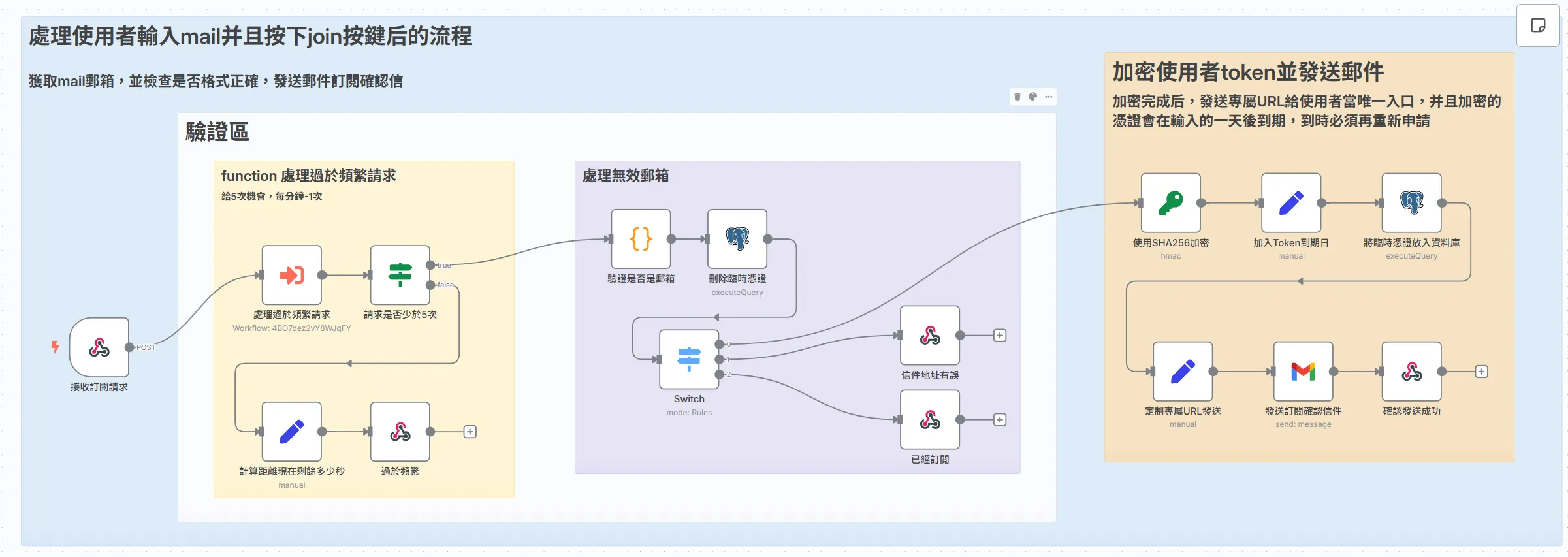
整個流程的核心思想是「先驗證,後執行」。在我們執行任何核心操作(如產生 Token、發送郵件)之前,請求必須通過三道主要的驗證關卡。只有全部通關的「優質請求」,才有資格進入下一步。 這三道關卡分別是:
- 第一道防線:IP 限速 - 抵擋惡意攻擊與爬蟲。
- 第二道關卡:多重驗證 - 確保 Email 格式正確,且非重複訂閱。
- 最終確認:發送臨時憑證 - 透過雙重驗證 (Double Opt-In) 確保信箱的真實所有權。
最左邊的接受訂閲請求,是一個webhook節點。
Webhook 節點在 n8n 中的主要功能是作為觸發器,接收來自外部系統的即時 HTTP 請求,並啟動你的自動化工作流程。
設定一個url,https://tommypan.dev/webhook/subscribe (這是範例,並不存在), 只要這個url被呼叫了(像是在瀏覽器輸入),那這個url就被觸發了,這個工作流就啓動。
那通常會一起携帶一些參數一起送給這個url,在我的實作中,是跟email一起送入。
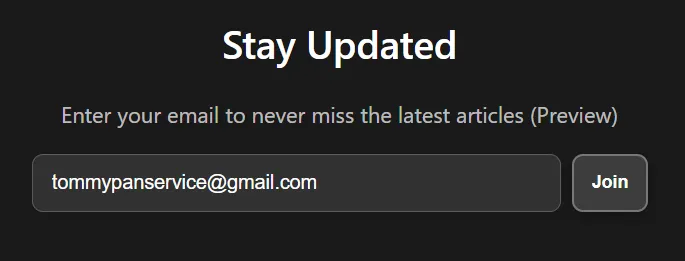
1.第一道防線:IP 限速 (Rate Limiting)
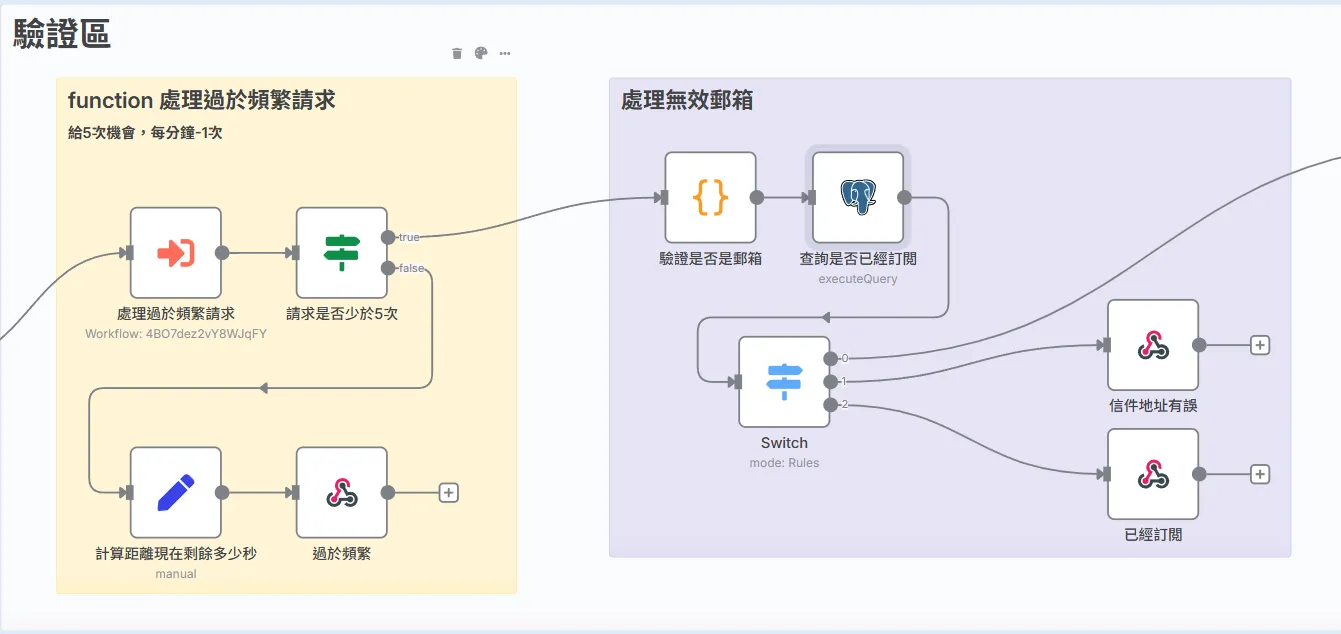
處理過於頻繁的請求:
一開始送進來的資料有附上ip,那爲了防止一些很無聊的人的一個攻擊,像是瘋狂按join按鍵,那這邊就需要一個限制,我的限制方法是每個人會有5次請求的機會,只要用完了就要等待60秒,這個請求機會的次數才會+1,當然,這個部分因人而異,不一定要跟我一樣。
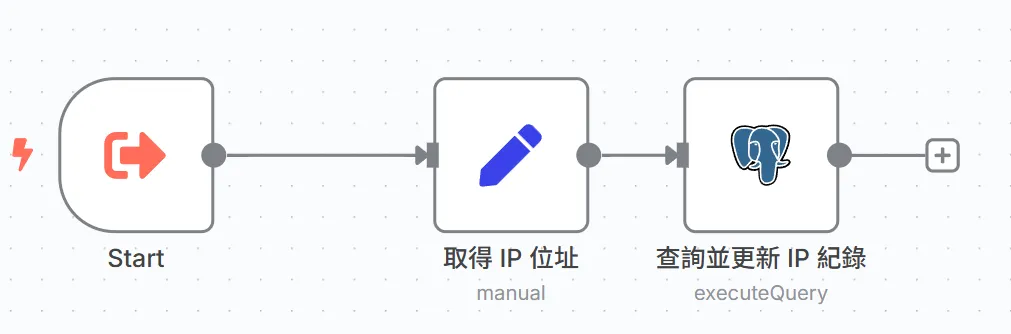

locked_until要做的事就是會在last_request_at的時間加1分鐘,那麽隨著你每一次的點擊,都會記錄locked_until-last_request_at時間過後的秒數,當小於0就可以重新按join按鍵。 這個做法避免了許多有心人士的胡搞瞎搞,也保有了一定的彈性。
2. 第二道關卡:多重驗證
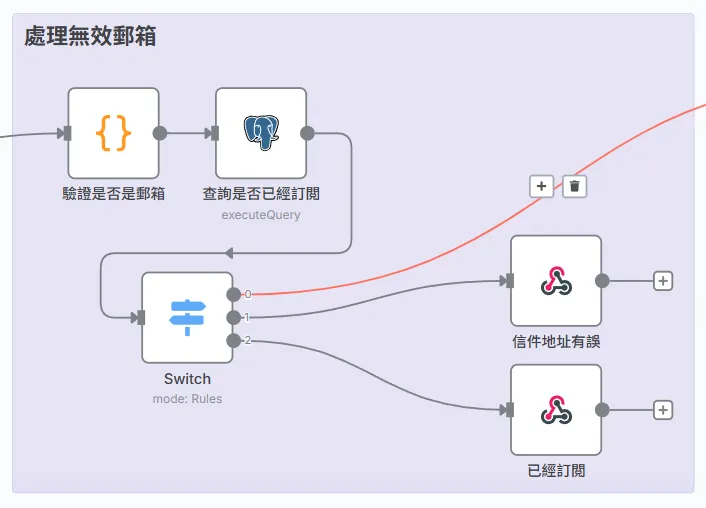
- 處理無效信箱:
這個做法就很直觀,篩選到可能不是信箱的格式,并且查詢是否這個郵箱已經在訂閲的資料庫了(這個之後會講),然後依據條件給幾個路徑,分別處理不同事件。 - 查詢是否已經訂閱 (Postgres 節點):
查詢我們正式的 subscribers 資料庫,確認這個 Email 是否已經是有效訂閱者。

- 分流 (Switch 節點):
這就像一個交通指揮中心。它根據前面兩步的驗證結果,將請求導向三個不同的出口:
- 路徑 0 (新用戶):
格式正確且資料庫中不存在,這是我們期望的路徑,可以繼續訂閱流程。 - 路徑 1 (格式錯誤):
Email 格式不正確,流程終止,回傳「信件地址有誤」。 - 路徑 2 (已訂閱):
Email 格式正確,但在資料庫中已存在,流程終止,回傳「已經訂閱」。
那我的回傳是將message帶著進入指定的URL,我設定的是tommypan.dev/respound?message=[your_text]。 我會帶著這個資訊到指定的分頁並顯示出來,如下圖:這個就是在帶著這段文字出現在我指定的分頁的結果,當然,背後的html的設計還是要自己思考(或跟我一樣叫AI思考)。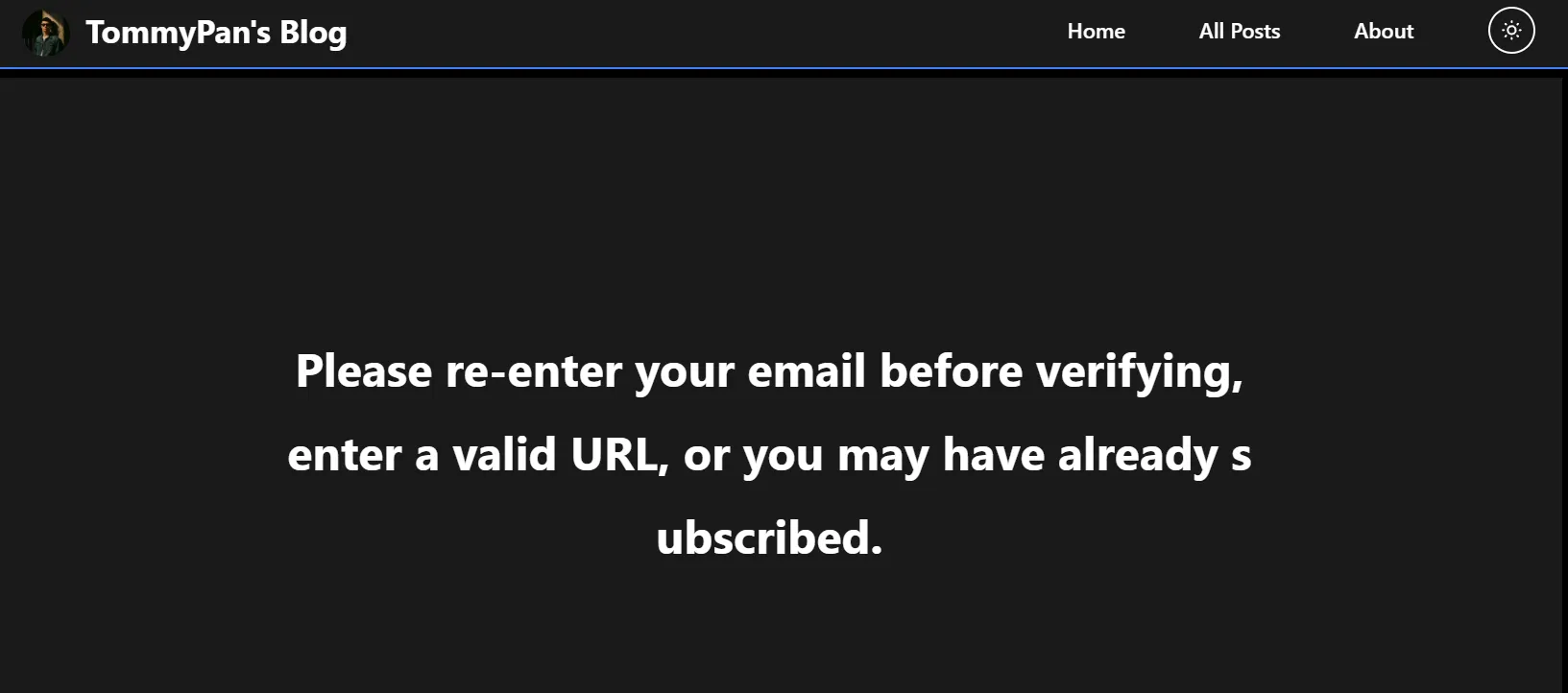
3. 最終確認:發送臨時憑證 - 透過雙重驗證 (Double Opt-In) 確保信箱的真實所有權。
對於一個全新的、合法的訂閱請求,我們進入了最後一步:雙重驗證 (Double Opt-In)。
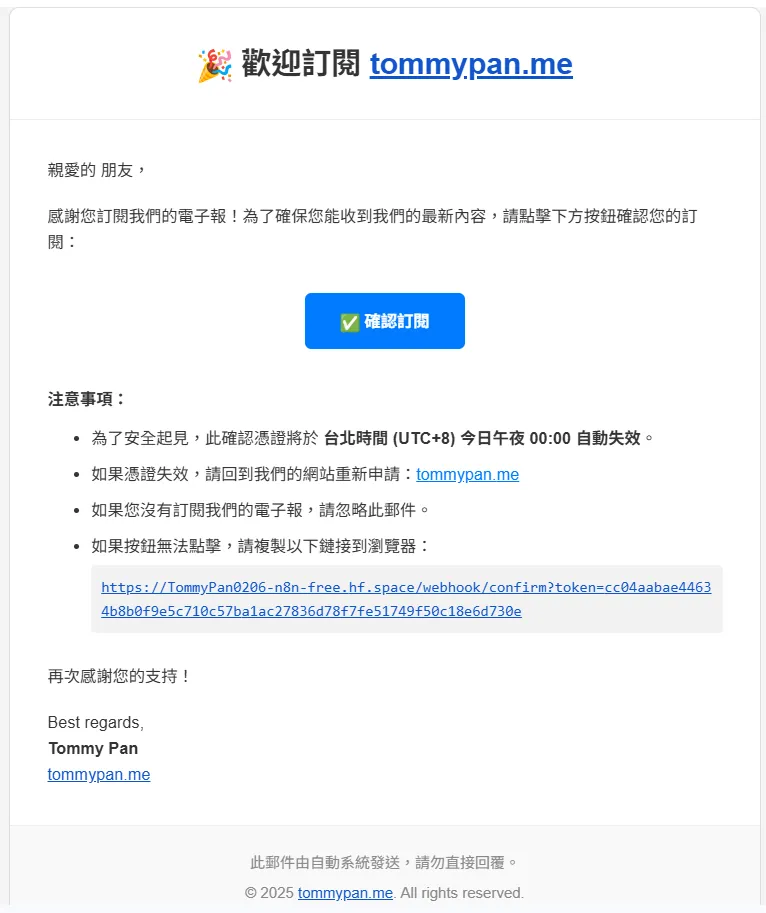
我們不會立刻將用戶加入訂閱列表,而是先發送一封確認信,要求他們點擊連結來證明自己是該信箱的所有者。
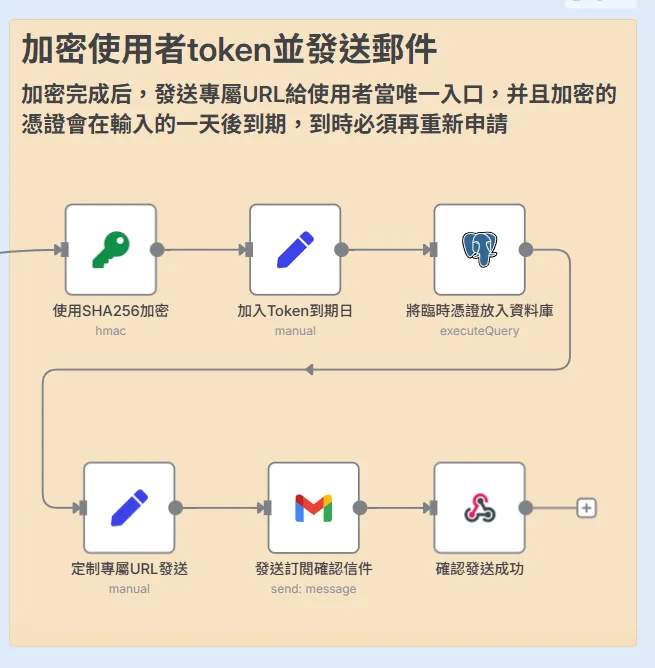
- 產生加密 Token (Crypto 節點):
使用 SHA256 演算法,將「用戶 Email + 當下時間戳」進行雜湊,產生一個獨一無二且難以偽造的臨時 Token。 - 設定到期日 (Set 節點):
為這個 Token 設定一個 24 小時的過期時間。 - 存入臨時資料庫 (Postgres 節點):
將這個 token、email 和 expires_at 存入一個名為 pending_confirmations 的暫存資料表中。

- 發送確認信 (Gmail 節點):
建立一個包含此 Token 的專屬確認 URL (…/confirm?token=xxx),並將其放入精美的郵件範本中發送給使用者。 - 回應前端 (Respond to Webhook 節點):
最後,向用戶的前端頁面回傳一個成功訊息,告訴他們:「確認信已發送,請查收郵件!」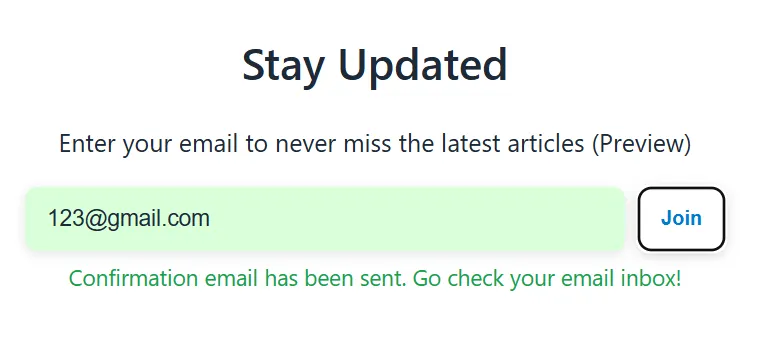
將點擊訂閲確認信的用戶加入SupaBase
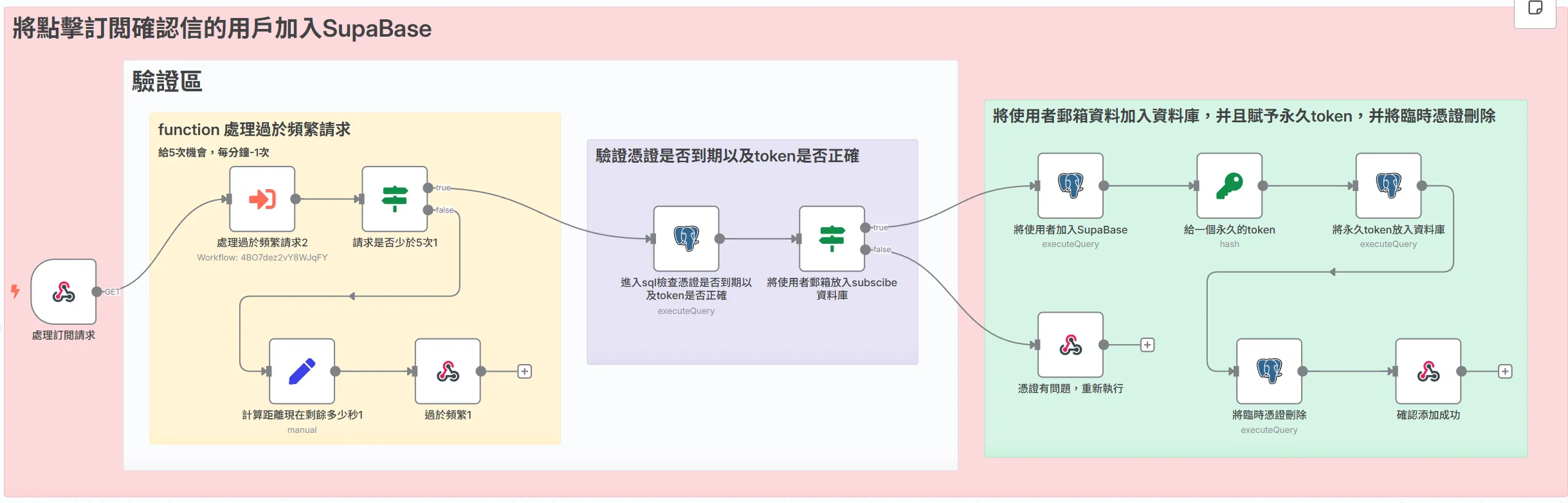
驗證區塊
1.處理過於頻繁請求:這部分跟前面一樣,就不多贅述
2.憑證有效性檢查 (Token Validation)
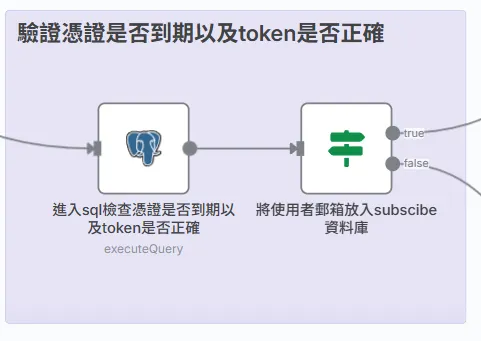
這是整個流程的核心驗證環節。當使用者點擊連結 (…/confirm?token=xxx) 時,我們拿到了這個 token,然後立刻去 pending_confirmations 暫存資料表中進行核對。
SELECT email FROM pending_confirmations
WHERE token = $1 AND expires_at > NOW();
這句 SQL 會同時檢查兩件事:
- 傳來的 Token 是否存在於我們的暫存表中?
- expires_at > NOW():這個 Token 是否還在 24 小時的有效期內?
分流處理 (If 節點):
只有當上面的查詢有且僅有一筆結果時,才代表這是一次合法、有效的確認請求,流程才會走向 True 分支。任何查詢不到結果的情況(Token 錯誤、已使用或已過期),都會被導向 False 分支,並向用戶顯示「連結無效或已過期」的頁面。
將使用者郵箱資料加入資料庫,并且賦予永久token,并將臨時憑證刪除
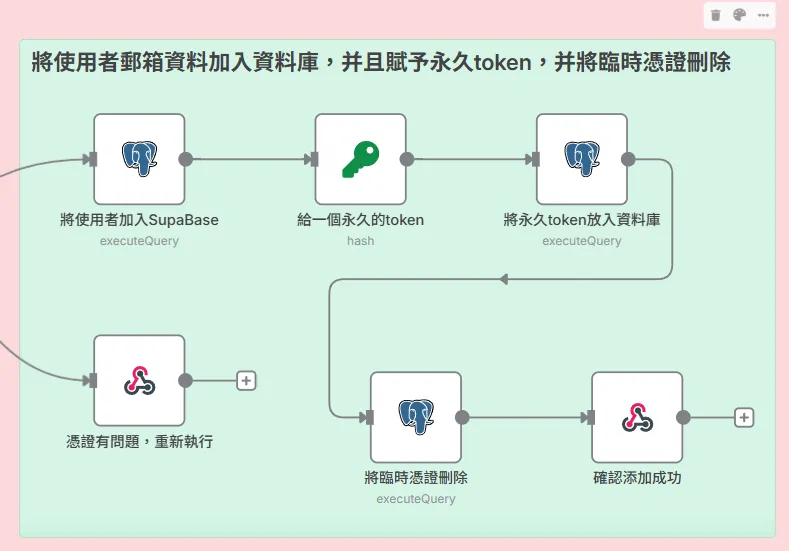
一旦請求通過了所有驗證,就意味著一位新的訂閱者即將誕生。接下來的步驟,就是為他完成正式的「入籍」手續。
1. 將使用者加入 SupaBase (正式註冊):
我們將從臨時表中查到的 email 寫入正式的 subscribers 資料庫。這句語法的好處是,它能自動處理「新用戶插入」和「已退訂用戶重新確認」兩種情況,確保資料庫的整潔。
2. 給一個永久的 Token (簽發身份證):
這是為了未來的「退訂」功能做準備。我們不希望退訂連結中包含用戶的 Email 等敏感資訊。因此,在用戶確認的這一刻,我們為他產生一個專屬的、永久的退訂 Token。
- 實現邏輯 (Crypto 節點): 使用 SHA256 演算法進行雜湊。
- 存入資料庫:
接著,用 UPDATE 語句,將這個新產生的 unsubscribe_token 存入該用戶在 subscribers 表中的對應欄位。
3. 將臨時憑證刪除 (銷毀臨時文件):
這是安全流程的最後一環,也是至關重要的一步。
在確認用戶已成功註冊並獲得永久 Token 後,我們必須立即回到 pending_confirmations 暫存表中,將這次使用的臨時 Token 刪除。
4. 確認添加成功:
所有後台操作完成後,我們向用戶的瀏覽器回傳一個「歡迎!您已成功訂閱」的頁面。
tommypan.dev Subscription Confirmed! Thank you for subscribing to my blog. We will notify you via email whenever there are new articles, discoveries, or interesting content. If you need to unsubscribe, you are welcome to do so at any time. Thank you!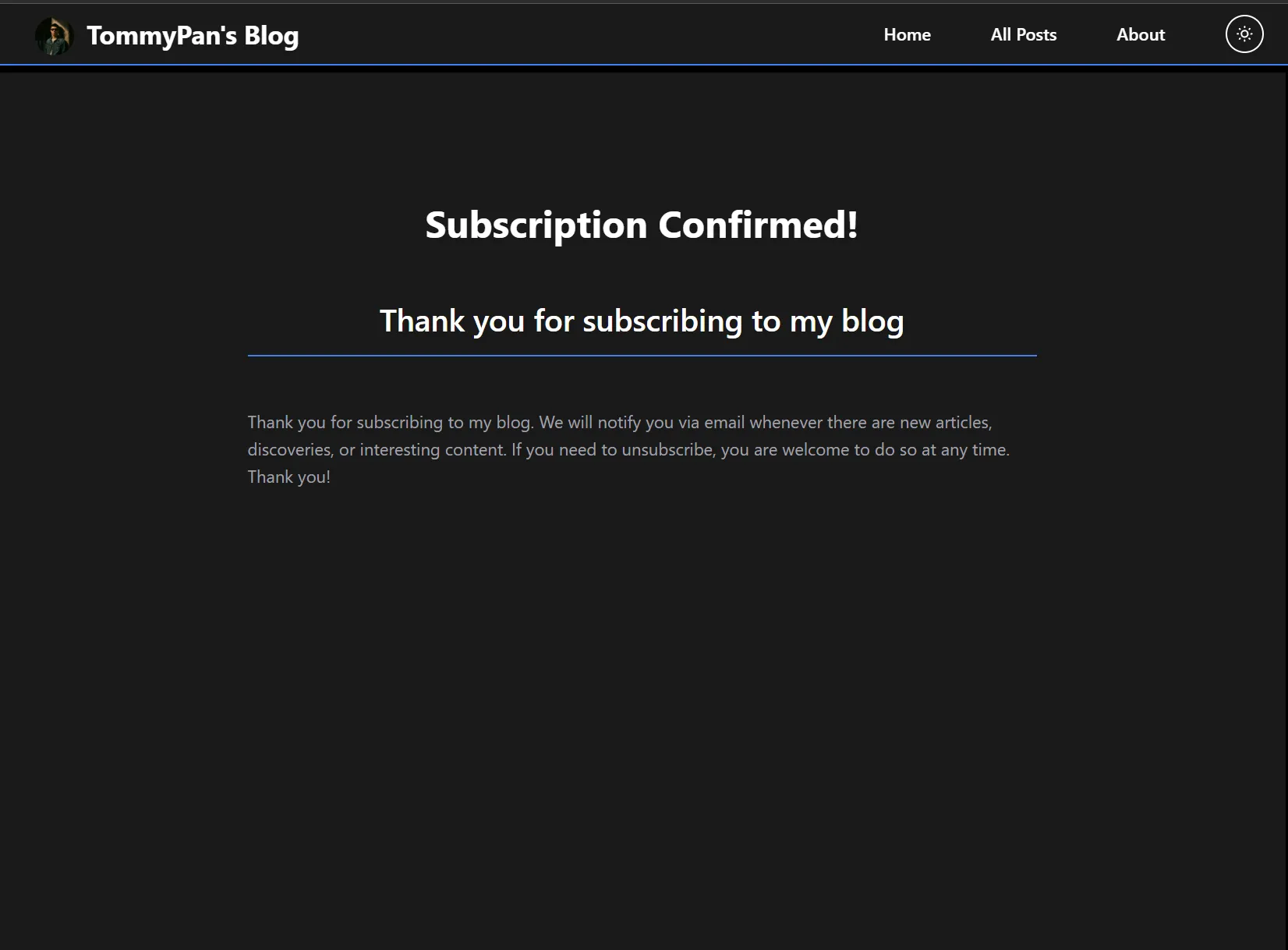
排程將文章發佈給訂閲的使用者
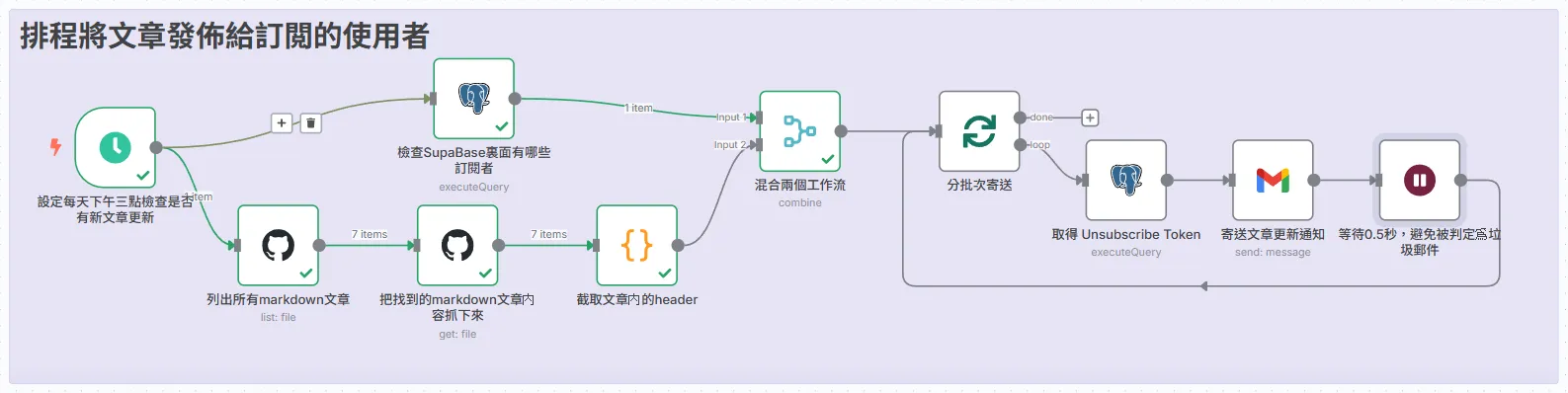
- 內容聚合:從哪裡獲取今天的文章?
- 受眾聚合:今天要寄給哪些人?
- 智慧投遞:如何貌地完成投遞?
1. 内容聚合
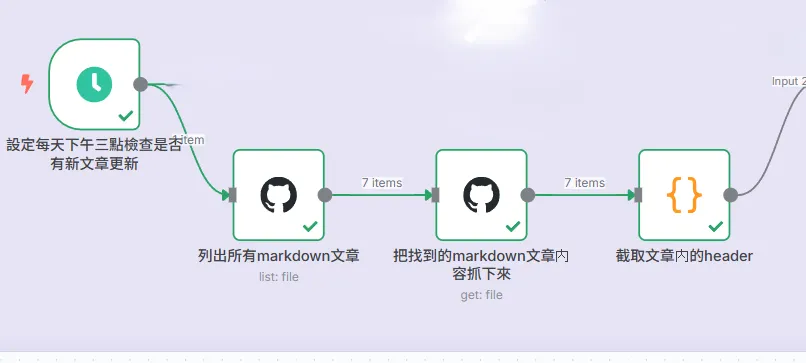
既然我的部落格是託管在 GitHub 上的,那麼「新文章」的唯一真實來源就是我的 Git 倉庫。這個流程的第一步,就是化身為一個自動化的偵察兵,去 GitHub 倉庫裡尋找昨天發佈的新文章。
1. 設定鬧鐘 (Schedule Trigger 節點):
- 工作流的起點是一個排程觸發器。我將它設定為「每天下午三點」自動啟動。
2. 掃描文章目錄 (GitHub 節點 - list: file):
- 流程啟動後,它會立刻透過 API 連接到我的 GitHub 倉庫,直接掃描存放所有 Markdown 文件的 /content/posts/ 目錄。
3. 抓取文章內容 (GitHub 節點 - get: file):
- 它會遍歷目錄中的每一篇文章,並將其完整的 Markdown 內容抓取下來。
4. 截取文章内的header (Code 節點):
- 這是最關鍵的一步。這個 Code 節點就像一個精密的剖析器,它會對每一篇抓取到的 Markdown 內容做幾件事:
- 解碼內容: 將從 GitHub API 獲取的內容解碼回人類可讀的 Markdown 文本。
- 提取 Front Matter: 使用正規表示法,精準地抓取出文章頭部的元數據區塊 (被 +++ 包裹的部分)。
像是我的其中一篇文章的fornt matter長這樣:
+++
title = '使用 Gradio MCP 建立伺服器,并部署在Hugging Face Space'
date = '2025-06-23T10:00:00+08:00'
draft = false
description = '使用Gradio MCP 建立情感分析伺服器,并且一并部署在Hugging Face Spaces上,以利後續實現'
tags = ['MCP Server', 'LLM', 'AI','Hugging Face','Gradio']
categories = ['技術']
author = 'Tommy Pan'
image = 'images/MCP-CH5/1.webp'
+++
- 日期比對:
從元數據中提取 date 欄位,並將其與「昨天」的日期進行比對。只有日期完全符合的文章,才有資格被繼續處理。 - 提取關鍵資訊:
對於通過日期驗證的文章,它會繼續提取 title, description, tags, categories, image 等所有我們需要的欄位。 - 格式化輸出:
最後,將所有提取出的資訊,整理成一個標準化的 JSON 物件,傳遞給下一個節點。
2. 受眾聚合
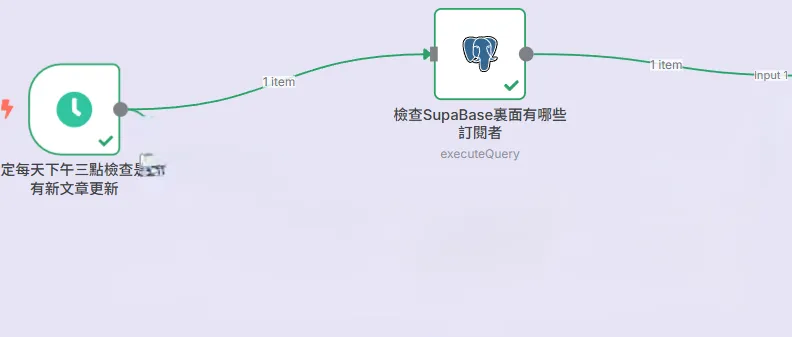
知道了今天要寄送什麼內容,下一步自然是搞清楚要寄給誰。
- 檢查 SupaBase 訂閱者 (Postgres 節點):
工作流會並行地執行另一項任務:查詢我們的 subscribers 資料庫,獲取所有 is_confirmed = TRUE 的用戶列表。最重要的是,我們在這個查詢中,會一併將他們各自的永久 unsubscribe_token 也查詢出來。
3. 投遞信件
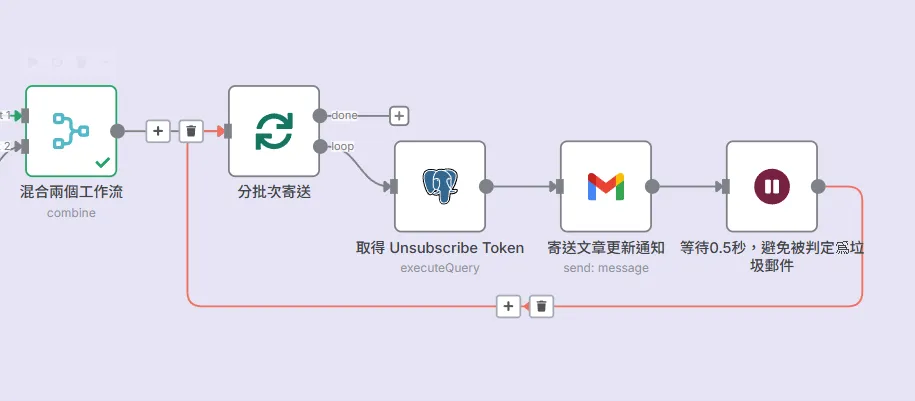
現在,我們手上有兩份清單:一份是「今天的文章」,另一份是「今天的收件人名單」。接下來就是把它們組合起來,並開始投遞。
1. 混合兩個工作流 (Merge 節點):
Merge 節點在這裡扮演了關鍵的組合角色。它會將「文章數據」和「所有訂閱者數據」進行笛卡爾積組合,產生一個最終的發送列表。例如,如果有 1 篇新文章和 100 個訂閱者,它就會產生 100 個待辦項目,每個項目都包含了文章的完整資訊和一位訂閱者的 Email 及退訂 Token。
2. 分批次寄送 (Split In Batches 節點):
直接一次性發送成百上千封郵件,很容易被郵件服務商(如 Gmail)判定為垃圾郵件發送行為。為了避免被封鎖,Split In Batches 節點會將龐大的發送列表拆分成小批次,例如每批只處理一封郵件。
3. 循環投遞 (Loop):
這個節點會開始一個循環,逐一處理上一批次中的每一封郵件。 寄送文章更新通知 (Gmail 節點): 在這個循環的核心,Gmail 節點會使用上游傳來的數據,填充一個 HTML 郵件範本。範本中會包含文章的標題、描述、封面圖,以及最重要的,包含了該用戶專屬 unsubscribe_token 的退訂連結。
- 等待 0.5 秒 (Wait 節點): 每發送完一封郵件,流程會刻意暫停 0.5 秒。這個小小的「喘息」是在模擬人類的發送行為,進一步降低被判定為垃圾郵件的風險。
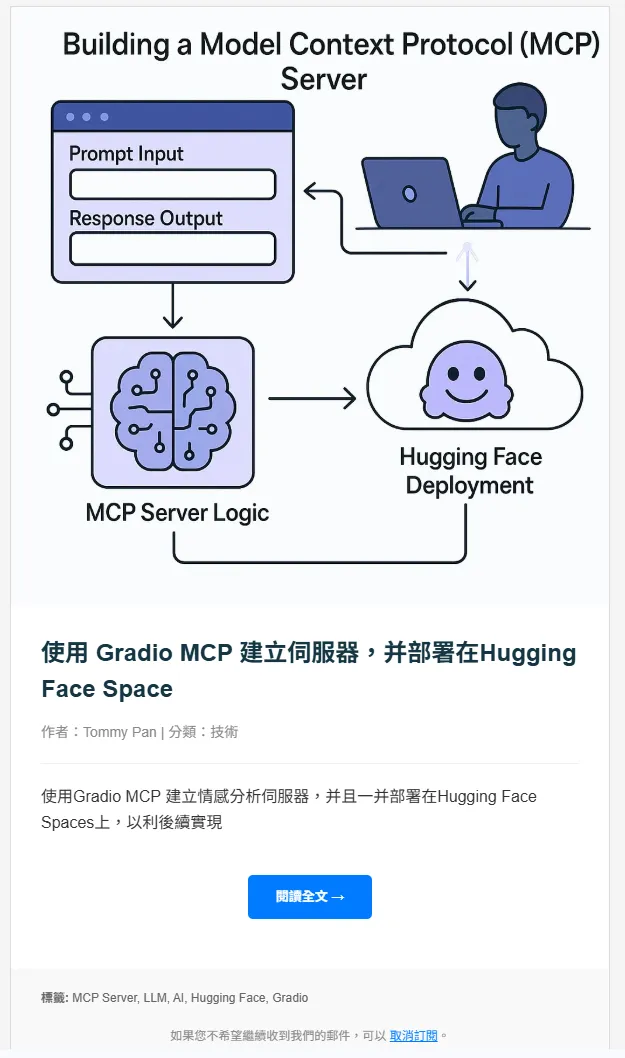
至此,我們利用 n8n 打造的電子報系統的三大核心流程——訂閱、確認、分發——已全部解析完畢。
退訂區
退訂的基石:永久且唯一的退訂 Token
在深入流程之前,我們必須重溫一個關鍵的設計:在用戶成功確認訂閱的那一刻,我們就為他產生了一個永久的、唯一的、與其 Email 綁定的 unsubscribe_token,並儲存在了 subscribers 資料庫中。 這個設計是整個退訂流程能夠做到既安全又方便的核心。
安全:退訂連結中只包含這個無意義的 Token (…/unsubscribe?token=xxx),完全不會暴露用戶的 Email 地址。
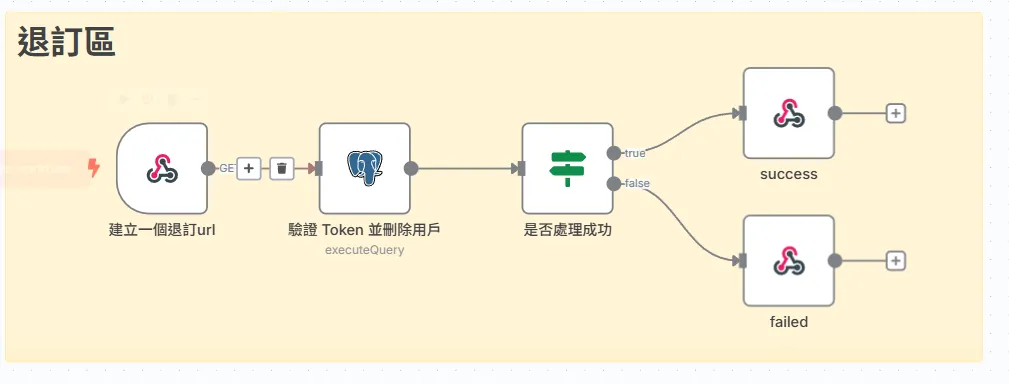
1. 建立一個退訂 URL (Webhook 節點):
這是退訂流程的唯一入口。它被設定為監聽一個特定的路徑,例如 /webhook/unsubscribe。 當用戶點擊郵件中的退訂連結時,這個 Webhook 會被觸發,並從 URL 的查詢參數中,捕獲到那個獨一無二的 token。
2. 驗證 Token 並處理用戶 (Postgres 節點):
這是流程的核心操作。我們拿到 token 後,會立刻去 subscribers 資料庫中執行刪除。
3. 判斷是否處理成功 (If 節點):
這個 If 節點的條件非常簡單:{{ $node[“驗證 Token 並刪除用戶”].json.length > 0 }} 它會檢查上一步的 SQL 操作,是否有返回任何數據。
- True 分支 (處理成功): 如果返回的數據長度大於 0,意味著 UPDATE 語句成功地找到並更新了一筆資料。這說明傳來的 token 是有效的。
- False 分支 (處理失敗): 如果返回的數據長度為 0,意味著 UPDATE 語句沒有找到任何匹配 unsubscribe_token 的資料。這可能是因為 Token 錯誤,或是用戶已經退訂過了。
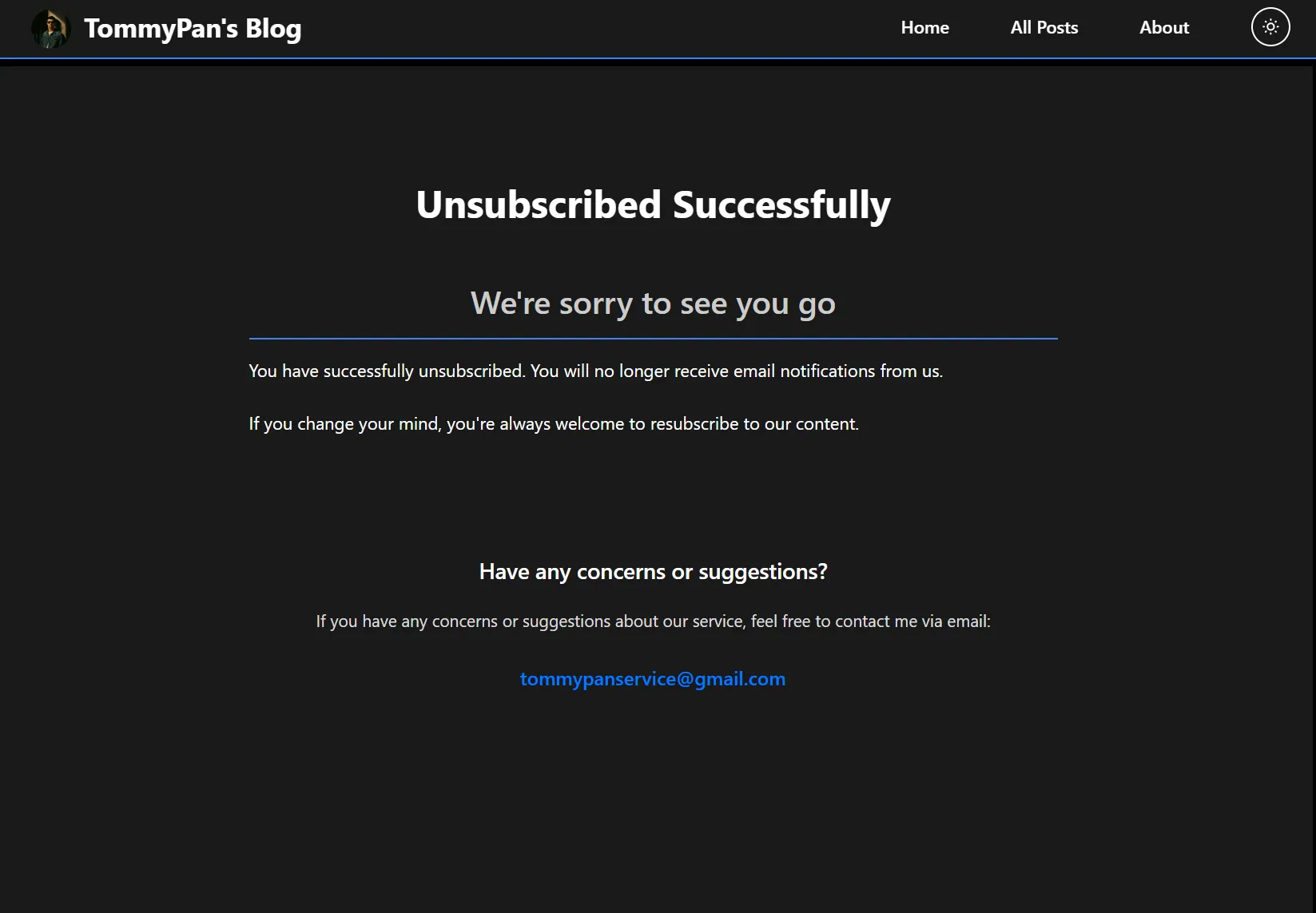
4. 回應使用者 (Respond to Webhook 節點):
根據上一步的判斷結果,我們向用戶的瀏覽器回傳一個清晰的 HTML 頁面。
每日刪除臨時憑證
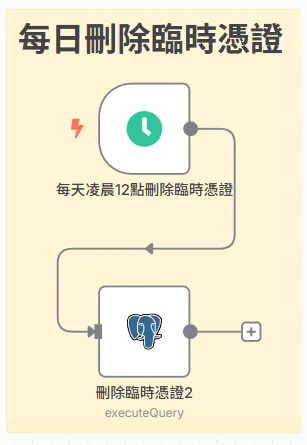
在我們設計的整個電子報系統中,有一個特別的資料表叫做 pending_confirmations。它的作用是暫時存放那些已經發出、但用戶尚未點擊確認的臨時 Token。
理論上,每一個臨時 Token 都有兩種宿命:
- 被使用:用戶點擊確認連結,Token 被驗證後,立即從這個表中刪除。
- 被遺忘:用戶從未點擊確認連結,這個 Token 就會永遠地留在了資料庫裡。 如果我們對這些「被遺忘」的 Token 置之不理,隨著時間的推移,pending_confirmations 表將會變得越來越臃腫,堆積了大量無用的、早已過期的數據。這不僅會佔用儲存空間,還可能在未來拖慢資料庫的查詢效能。
到此爲止,我已經解析了所有的内容了
其實在開發這個n8n的時候,雖然説n8n標榜0程式碼,但是如果要進階使用了話,還是要參雜不少程式碼來使用,像是SQL的操作,以及部分的Javascript的使用,對於初學者來説還是會有門檻在,但是N8N的好處就是已經收錄了很多的元件,像是GMAIL發送,只要設定好賬號以及HTML之後,一個節點就能發送GMAIL了,真的很方便,并且在這之中體驗到了N8N自動化的强大,以及對於許多產業的冲擊。
還有什麽沒做好
流程優化:
老實説,如果你真的有發送訂閲請求了話,能夠感受到從點擊到收到回饋的時間有一點久,或許是因爲我的workflow都是使用串接的方法,所以每一個節點都必須要等上一個節點的輸入,才有辦法繼續做事。
這個就很花時間,并且在我的觀察下,其實執行SQL查詢的時候才是吃掉最多時間的,因爲supaBase的伺服器是放在跟n8n不同的位置,雖然我都把地區選擇在北加州,但是或許他們交互的時間本身就有一定開銷(免費仔還能要求什麽)。
所以之後的優化方向或許是(2025.07.17 完成)將驗證區的驗證改成并行,這樣在每一次查詢資料庫的時候,或許就可以節省掉不少的時間,使用者體驗就會比較好。更聰明的文章讀取:
再來就是github列出所有文章并且把找到的文章内容抓下來讀取format header的部分,在文章少的時候或許還吃得消,但是文章量一大的時候,就會導致花費大量時間在下載文章跟讀取header的時間。
雖然説如果都交給自動化了話或許不是大問題,可能你會晚個1-2兩分鐘收到信件,但是對於系統優化的方面,還是有很大的進步空間。如何處理郵件送到垃圾信箱:
最後就是要處理我的我的信件或許會被分類到垃圾信件當中,這個就很尷尬,因爲這個評斷標準並不是在我這邊,也不是完全的透明,不過如果做好文章内容,然後送出的文章被開啓率高了話,或許這個就可以改善。
總結
我是用N8N來打造了一個專屬於自己的訂閲系統,其中包含了處理
- 處理使用者輸入mail并且按下join按鍵后的流程
- 將點擊訂閲確認信的用戶加入SupaBase
- 排程將文章發佈給訂閲的使用者
- 退訂功能
- 每日刪除臨時憑證
在這之中學到了許多N8N的操作方式以及建立工作流,并且將我的網頁的前端後端整合起來,變成一套完整的網頁,算是蠻有成就感的,如果你對於這方面的議題也感興趣,歡迎跟我聯絡!
Log
- 2025.07.17 完成驗證區并行化處理,并且將webhook respound節點前移,反應更迅速
- 2025.07.26 發現google cloud 的 Oauth2的測試會時常過期,憑證過期時間不確定,嘗試將send gmail節點改成send email節點,使用google SMTP,但是似乎google SMTP會阻擋HuggingFace Spaces發出的請求,導致無法連綫,并且要開啓google 服務賬號必須要有google workspace等級,嘗試將oAuth從測試模式轉換成生產模式,觀察是否有改善
- 2025.07.31 確認 OAuth2 沒辦法長時間使用,并且 SMTP 也無法在 Huggingface Spaces 訪問,所以將伺服器搬到本地端,之後再看看有沒有一些免費的云服務 VPS 可以使用